
Hoy en la Buhardilla presentamos una buena alternativa a la suite ofimática de Microsoft. LibreOffice es una potente suite ofimática Open-Sourse que puede ser un buen sustituto a la suite de Microsoft2. Una de las quejas más habituales respecto a los programas libres, es que su aspecto no es muy atractivo o que no está muy cuidado. Conocedores de esto los desabolladores de la suite LibreOffice lanzaron la interfaz gráfica ‘Muffin’3, que nos permite cambiar la apariencia de nuestro programa para ajustarla a nuestras necesidades.
Es un hecho que el uso de software libre va en aumento en los últimos años. Esta tendencia ha provocado que cada vez más las aplicaciones de Open-Source sean de mejor calidad y empiecen a rivalizar de tu a tu con algunas aplicaciones privadas. El numero de empresas y entidades púbicas que empiezan a implementar dicho software va aumentando año tras año1. Como se prevé un futuro prometedor para este tipo de software des de la Buhardilla queremos incentivar el uso de dichos programas motivo por el que hemos preparado este pequeño tutorial.
Así pues vamos a ver como haciendo unos pequeños cambios en la configuración de nuestro LibreOffice podemos conseguir que este deje su aspecto aburrido y darle un aire más moderno, al más puro estilo Microsoft Office. Una vez descargado e instalado el programa de LibreOffice el aspecto que tiene es el siguiente:

Seguramente para algunos este aspecto será suficiente, pero para muchos otros puede resultar un poco ‘anticuado’ y simplón. Una de las ventajas del software libre es que nos permite cambiar y ‘customizar’ las aplicaciones y esta suite ofimática no iba a ser menos.
Lo primero que vamos a hacer será cambiar los iconos por unos algo más alegres. Para tal caso hacemos clic en herramientas y en el desplegable que nos sale nos vamos a opciones. Se nos abrirá una ventana:
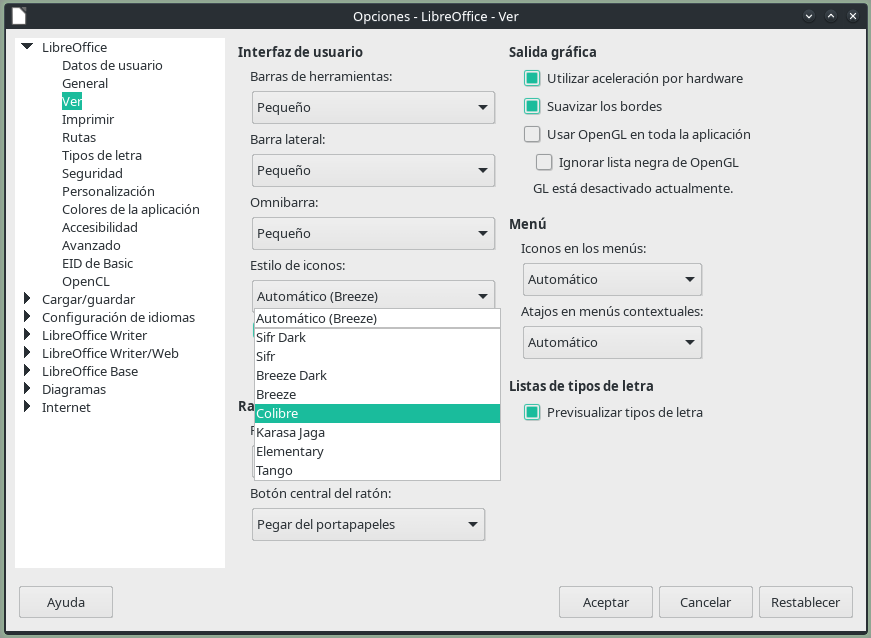
En esta ventana nos dirigimos al apartado ver. Una vez en dicho apartado nos dirigimos donde pone ‘Estilos de iconos’ y seleccionamos el que más nos guste de toda la lista. Personalmente utilizo el estilo ‘Colibre’. Una vez aceptados los cambios podemos observar que los iconos en la interfaz del programa han sido modificados:

Para seguir con nuestro ‘tuneo’ y darle un aspecto más moderno a nuestra nueva suite ofimática. Nos dirigimos nuevamente a herramientas→opciones. (Nota: a partir de la versión 6.2 de LibreOffice no es necesario realizar este paso)

Una vez abierta la ventana, nos dirigimos a la parte ‘Avanzado’ y seleccionamos la opción ‘Activar funcionalidades experimentales’. A pesar de que nos salga un mensaje advirtiendo de que activar dicha funcionalidad puede provocar errores, lo podemos activar tranquilamente. Aceptamos de nuevo los cambios. A continuación en la barra de menú de la parte superior del programa, hacemos clic en ‘Ver’→ ‘Interfaz de usuario’ → ‘Por Pestañas’. Al completar este último paso nuestro programa pasara a tener el siguiente aspecto:

Con estos sencillos pasos hemos podido cambiar el aspecto que viene por defecto en LibreOffice por un aspecto mucho más agradable y similar al que utiliza Microsoft Office.
 La Buhardilla del Alquimista
Deja un comentario