
Hoy en la Buhardilla vamos a ver como convertir nuestro Atom en una IDE capaz de ejecutar código linea por linea, como su de Jupyter se tratara. Este post tratara de la configuración para ejecutar Python 3, puesto que es uno de los lenguajes mas utilizados actualmente, pero se podría realizar con otros lenguajes. Tomad asiento que esto va empezar.
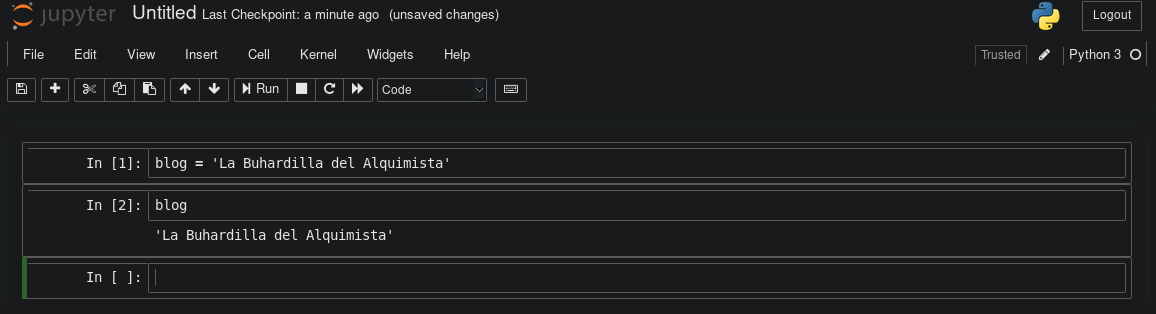
Por un lado tenemos Jupyter, una IDE que nos permite ejecutar código linea por linea y ver los resultados de cada paso. Por este motivo esta IDE se ha convertido en una de las mas populares a la ora de enseñar y compartir scripts, Sobretodo en los campos de la Data Science y Machine Learning. Sin embargo su sencillez puede ser un punto flaco en algunos momentos.
En el otro lado tenemos a Atom una potente IDE Open Source, altamente personalizable con una gran variedad de plugins, con los que ampliar sus funcionalidades prácticamente hasta el infinito.
Primero de todo lo que vamos ha hacer sera instalar Atom. La instalación del programa es muy sencilla y no la voy a comentar en este post. A continuación nos vamos a descargar los paquetes de Python, para hacer esto ejecutamos las siguientes ordenes en un terminal.
pip install ipython ipykernel python-language-serverCon este vamos a instalar/actualizar todo lo necesario para que los plugins de Atom funcionen correctamente, los cuales los podemos instalar ejecutando el siguiente comando en un terminal.
apm install hydrogen hydrogen-launcher platformio-ide-terminalUna vez instalados ya estamos en disposición de ejecutar nuestro código linea por linea en Atom. Para ejecutar la linea deseada solo tenemos que seleccionar la linea y pulsar Shift+Enter. Para verlo mejor supongamos el siguiente Script.

Una vez ejecutadas las dos lineas que componen nuestro Script, obtenemos lo siguiente.

Una señal de confirmación aparecerá al final de la linea, indicando que esta ha sido reproducida correctamente. Si en una linea se hace la llamada a una variable el valor de la misma sera impresa por pantalla.
Como veis el procedimiento para conseguir convertir Atom en una IDE que nos permita la ejecución de código linea por linea es muy sencillo y fácil de realizar. Así que no pierdas mas tiempo, prueba este tip y comparte la experiencia.
Hasta la próxima
 La Buhardilla del Alquimista
Deja un comentario