Hoy en la Buhardilla vamos a ver como instalar el corrector ortográfico y gramatical en la suite ofimática LibreOffice. En una entrada anterior vimos como cambiar el aspecto de LibreOffice para que se viera con un estilo mas moderno, parecido a la famosa suite de Micorsoft. Algunas veces cuando instalamos LibreOffice puede que no se instalen todos los diccionarios (para usarlos como correctores ortográficos) que nos hacen falta o que en algún momento decidimos incorporar uno nuevo y lo tendremos que instalar. Así que sin mas dilación vayamos a ver como hacerlo.
Lo primero que vamos a hacer es visitar la web ‘LibreOffice Extencions‘ (donde están todas las apps disponibles para LibreOffice). Es este ejemplo instalaremos el diccionario de español. Para eso buscamos la palabra calve ‘Spanish’ en el buscador y seccionamos ‘Spanish dictionary‘.
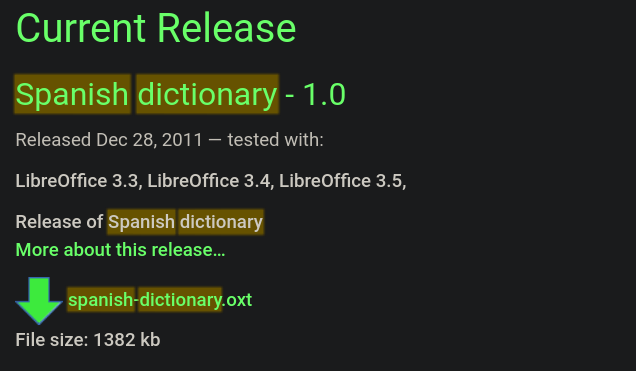
Una vez localizada la app descargarnos el fichero de instalación (con formato oxt). Una vez descargado en el procesador de textos nos dirigimos a Herramientas>Administración de extensiones.
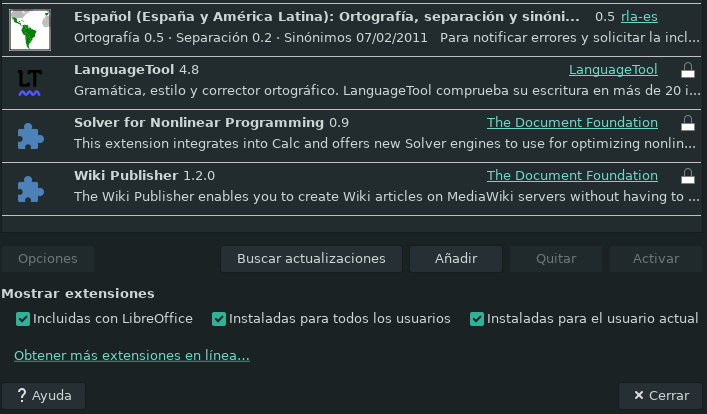
En la ventana que se nos abre seleccionamos añadir y a continuación buscamos el fichero que acabamos de descargar y aceptamos. Con estos sencillos pasos ya tenemos instalado el corrector ortográfico. Si en un futuro quisiéramos instalar uno nuevo, solo tendremos que repetir los sencillos pasos anteriores.
Una vez instalados los diccionarios es momento de instalar un corrector gramatical (encargado de, por ejemplo, verificar que no duplicamos palabras y de validar los acentos diacríticos). Es este caso instalaremos LanguageTool (uno de los mejores correctores gramaticales gratuitos). Como en el caso anterior nos dirigimos a la la web y descargamos el fichero correspondiente (oxt) y lo instalamos (como vimos en el caso anterior).
Una vez completado esto es momento de reiniciar LibreOffice para que los cambios tengan efecto tendremos que reiniciar el programa y ya tendremos nuestros correctores gramaticales y ortográficos funcionando. Espero que esta entrada haya sido de utilidad y nos vemos en la siguiente.
Saludos
 La Buhardilla del Alquimista
Deja un comentario